
Chào các bạn yêu công nghệ! Có bao giờ bạn cảm thấy chiếc máy tính của mình hơi “là lạ” sau khi nâng cấp linh kiện mới toanh, hay bỗng dưng gặp lỗi không rõ nguyên nhân không?
Hoặc đang đứng trước quyết định mua CPU đời mới mà lo lắng không biết bo mạch chủ cũ có “chấp nhận” không? Trong thế giới công nghệ luôn biến đổi không ngừng, việc cập nhật BIOS của bo mạch chủ không chỉ là một thao tác kỹ thuật đơn thuần mà còn là chìa khóa để mở khóa hiệu năng tối đa, khắc phục những lỗ hổng bảo mật tiềm ẩn và đảm bảo khả năng tương thích với các phần cứng tương lai.
Đặc biệt, với sự ra đời liên tục của các dòng CPU Intel và AMD thế hệ mới, cùng với những cải tiến về chuẩn RAM DDR5 hay SSD NVMe tốc độ cao, BIOS đóng vai trò cực kỳ quan trọng.
Thậm chí, những lỗ hổng bảo mật nghiêm trọng như Spectre hay Meltdown trước đây cũng thường được vá qua các bản cập nhật BIOS/firmware. Đừng để chiếc máy tính của bạn bị tụt hậu hay tiềm ẩn rủi ro chỉ vì bỏ qua bước quan trọng này nhé.
Hãy cùng tôi khám phá sâu hơn về lý do vì sao việc cập nhật BIOS lại cần thiết đến vậy trong thời đại số hiện nay, và làm thế nào để thực hiện nó một cách an toàn và hiệu quả!
Chào mọi người! Là một người mê mẩn “độ” PC, tôi đã từng nhiều lần chứng kiến việc cập nhật BIOS có thể thay đổi hoàn toàn trải nghiệm sử dụng máy tính của mình, từ việc nhận diện CPU mới một cách mượt mà cho đến việc khắc phục những lỗi “củ chuối” khó chịu tưởng chừng không có lời giải.
Bạn có biết không, BIOS không chỉ là “bộ não” đầu tiên khởi động máy, mà còn là cầu nối quan trọng giữa phần cứng và phần mềm, và việc nó lỗi thời có thể khiến hiệu năng máy tính của bạn bị kìm hãm đáng kể, hoặc tệ hơn là không thể chạy được các linh kiện mới nhất.
Đừng coi thường những bản cập nhật nhỏ bé ấy, bởi chúng chứa đựng rất nhiều cải tiến quan trọng về hiệu suất, tính ổn định và cả những vá lỗi bảo mật nữa đấy.
Đã bao giờ bạn tự hỏi, liệu chiếc PC của mình có đang hoạt động hết công suất mà nhà sản xuất mong muốn, hay còn tiềm ẩn những vấn đề có thể dễ dàng giải quyết chỉ bằng một cú click?
Chắc chắn bạn sẽ bất ngờ với những gì một bản cập nhật BIOS có thể mang lại. Tôi sẽ chia sẻ kinh nghiệm và kiến thức của mình để bạn hiểu rõ hơn về tầm quan trọng của việc này và không bỏ lỡ những lợi ích to lớn mà nó mang lại nhé!
Chào mọi người! Là một người mê mẩn “độ” PC, tôi đã từng nhiều lần chứng kiến việc cập nhật BIOS có thể thay đổi hoàn toàn trải nghiệm sử dụng máy tính của mình, từ việc nhận diện CPU mới một cách mượt mà cho đến việc khắc phục những lỗi “củ chuối” khó chịu tưởng chừng không có lời giải.
Bạn có biết không, BIOS không chỉ là “bộ não” đầu tiên khởi động máy, mà còn là cầu nối quan trọng giữa phần cứng và phần mềm, và việc nó lỗi thời có thể khiến hiệu năng máy tính của bạn bị kìm hãm đáng kể, hoặc tệ hơn là không thể chạy được các linh kiện mới nhất.
Đừng coi thường những bản cập nhật nhỏ bé ấy, bởi chúng chứa đựng rất nhiều cải tiến quan trọng về hiệu suất, tính ổn định và cả những vá lỗi bảo mật nữa đấy.
Đã bao giờ bạn tự hỏi, liệu chiếc PC của mình có đang hoạt động hết công suất mà nhà sản xuất mong muốn, hay còn tiềm ẩn những vấn đề có thể dễ dàng giải quyết chỉ bằng một cú click?
Chắc chắn bạn sẽ bất ngờ với những gì một bản cập nhật BIOS có thể mang lại. Tôi sẽ chia sẻ kinh nghiệm và kiến thức của mình để bạn hiểu rõ hơn về tầm quan trọng của việc này và không bỏ lỡ những lợi ích to lớn mà nó mang lại nhé!
Giải mã sự tương thích – Chìa khóa cho linh kiện mới

À này, bạn có bao giờ đứng trước tủ linh kiện mới coóng, háo hức muốn “độ” chiếc PC của mình lên một tầm cao mới, nhưng lại lăn tăn liệu con CPU hay RAM đời mới nhất có “hợp cạ” với cái bo mạch chủ cũ không?
Tôi từng gặp trường hợp này không ít lần rồi. Có lần, tôi mua con CPU Intel thế hệ mới nhất, lắp vào bo mạch chủ cũ hơn một chút, cứ đinh ninh là “cùng socket thì chắc chắn chạy”.
Ai dè, máy bật không lên, hoặc lên rồi thì cứ báo lỗi tùm lum. Hóa ra, bo mạch chủ cần một bản BIOS cập nhật để có thể “hiểu” được những vi kiến trúc mới của CPU.
Cập nhật BIOS giống như việc bạn dạy cho “bộ não” của bo mạch chủ một ngôn ngữ mới vậy, để nó có thể giao tiếp và điều khiển các linh kiện hiện đại một cách trơn tru.
Đừng để chiếc PC của bạn bị “lạc hậu” chỉ vì thiếu một bản cập nhật nhỏ bé này nhé. Nó không chỉ giúp bạn tận dụng tối đa hiệu năng của phần cứng mới mà còn tránh được những rắc rối không đáng có, tiết kiệm thời gian và cả tiền bạc nữa đấy.
Mở cửa đón chào CPU và RAM thế hệ mới
Công nghệ phát triển như vũ bão, cứ vài năm là Intel hay AMD lại tung ra một thế hệ CPU mới với hiệu năng vượt trội và kiến trúc khác biệt. Tương tự, RAM cũng liên tục được cải tiến, từ DDR4 lên DDR5 với tốc độ băng thông cao hơn hẳn.
Vấn đề là, bo mạch chủ của bạn ra đời trước khi những công nghệ này xuất hiện, nó làm sao mà “biết” được cách vận hành chúng? Một bản cập nhật BIOS sẽ mang đến các microcode (mã vi điều khiển) cần thiết để bo mạch chủ có thể nhận diện, hỗ trợ và tối ưu hóa hoạt động cho các CPU, RAM thế hệ mới.
Nếu không cập nhật, bạn có thể đối mặt với tình trạng máy không khởi động được, CPU chạy không đúng xung nhịp, hoặc thậm chí là không nhận đủ dung lượng RAM.
Cá nhân tôi đã từng thấy nhiều bạn bè “tiền mất tật mang” vì cứ nghĩ cứ cắm vào là chạy, rồi cuối cùng lại phải mất công mày mò hoặc mang ra tiệm đấy.
Hỗ trợ NVMe, PCIe mới mẻ
Không chỉ CPU hay RAM, các công nghệ lưu trữ và kết nối khác như SSD NVMe tốc độ cao hay chuẩn PCIe mới (như PCIe Gen 4, Gen 5) cũng rất cần BIOS cập nhật.
Để khai thác hết tiềm năng tốc độ của một chiếc NVMe Gen 4, bo mạch chủ của bạn cần phải có BIOS hỗ trợ đầy đủ chuẩn giao tiếp đó. Nếu không, SSD của bạn có thể chỉ chạy ở tốc độ Gen 3, hoặc tệ hơn là không được nhận diện.
Điều này cực kỳ quan trọng đối với những người làm đồ họa, chỉnh sửa video hay chơi game nặng, khi mà tốc độ đọc/ghi dữ liệu có thể ảnh hưởng trực tiếp đến trải nghiệm và hiệu suất công việc.
Khi hệ thống “trở chứng” – Bí quyết ổn định từ BIOS
Đã bao giờ bạn đang làm việc dở dang, đột nhiên máy tính “đứng hình” không báo trước, hay gặp lỗi màn hình xanh chết chóc (BSOD) mà không tài nào tìm ra nguyên nhân không?
Tôi thề là cảm giác đó bực bội kinh khủng! Nhiều khi, những lỗi vặt vãnh tưởng chừng “trời ơi đất hỡi” ấy lại đến từ một bản BIOS cũ kỹ, chưa được vá lỗi.
Các nhà sản xuất bo mạch chủ không ngừng tìm kiếm và sửa chữa các lỗi phát sinh trong firmware của họ, và những bản vá này thường được đóng gói trong các bản cập nhật BIOS.
Việc cập nhật không chỉ giúp khắc phục những lỗi đã biết mà còn cải thiện đáng kể độ ổn định tổng thể của hệ thống. Bạn cứ hình dung, BIOS là nền tảng, nếu nền tảng không vững thì làm sao xây dựng một “ngôi nhà” phần mềm ổn định được đúng không?
Loại bỏ lỗi màn hình xanh và treo máy đột ngột
Một trong những lợi ích rõ ràng nhất của việc cập nhật BIOS là khắc phục các lỗi gây ra màn hình xanh (BSOD) hoặc tình trạng treo máy đột ngột. Có thể là do xung đột driver với BIOS cũ, hoặc BIOS chưa được tối ưu cho một số linh kiện cụ thể nào đó.
Tôi nhớ có lần máy tính của mình cứ hay bị “đứng hình” khi đang chơi game, đã thử mọi cách từ cài lại driver card đồ họa, kiểm tra RAM, nhưng không ăn thua.
Cuối cùng, một bản cập nhật BIOS từ nhà sản xuất đã giải quyết triệt để vấn đề này. Hóa ra, BIOS cũ có một lỗi nhỏ trong việc quản lý điện năng khi tải nặng, và bản cập nhật đã khắc phục nó.
Cải thiện độ tin cậy của phần cứng
Không chỉ sửa lỗi, cập nhật BIOS còn giúp cải thiện độ tin cậy của các thành phần phần cứng. Ví dụ, nó có thể tối ưu hóa cách bo mạch chủ cấp nguồn cho CPU, điều chỉnh các thông số RAM để chúng hoạt động ổn định hơn ở tốc độ cao, hoặc thậm chí là cải thiện khả năng hoạt động của các cổng kết nối USB hay SATA.
Điều này đặc biệt quan trọng nếu bạn sử dụng máy tính cho các tác vụ đòi hỏi sự ổn định cao như chơi game chuyên nghiệp, dựng phim, hay chạy máy chủ. Một hệ thống ổn định sẽ giúp bạn yên tâm làm việc và giải trí mà không lo bị gián đoạn.
Hiệu năng tối đa, trải nghiệm đỉnh cao – Tiềm năng được đánh thức
Bạn có bao giờ cảm thấy chiếc máy tính của mình “không được như kỳ vọng”, dù cấu hình trên lý thuyết là rất mạnh? Đừng vội đổ lỗi cho linh kiện nhé, nhiều khi BIOS cũ đang “ghìm chân” hiệu năng của nó đấy.
Bản cập nhật BIOS không chỉ vá lỗi mà còn mang đến những tối ưu hóa về hiệu năng mà có khi bạn còn không ngờ tới. Nó có thể giúp CPU đạt được xung nhịp Boost cao hơn, cải thiện băng thông RAM, hoặc tối ưu hóa luồng dữ liệu giữa CPU và các thiết bị ngoại vi.
Đối với những người mê game hay làm các công việc đòi hỏi hiệu năng cao, đây thực sự là một “cú hích” đáng giá. Tôi đã từng thấy hiệu năng một con CPU tăng thêm vài phần trăm, nhiệt độ mát hơn một chút chỉ sau khi cập nhật BIOS đấy!
Tối ưu hóa xung nhịp và điện năng cho CPU/GPU
Các nhà sản xuất liên tục nghiên cứu để tối ưu hóa việc quản lý điện năng và xung nhịp cho CPU và GPU thông qua BIOS/UEFI. Một bản cập nhật mới có thể bao gồm các thuật toán tinh chỉnh giúp CPU hoạt động hiệu quả hơn, đạt được xung nhịp Turbo Boost cao hơn trong thời gian dài mà vẫn giữ được nhiệt độ ổn định.
Điều này không chỉ tăng hiệu năng mà còn có thể kéo dài tuổi thọ của linh kiện. Ai mà chẳng muốn chiếc máy tính của mình chạy nhanh hơn, mát hơn mà không phải tốn thêm tiền mua phần cứng mới đúng không nào?
Cải thiện hiệu suất bộ nhớ RAM
RAM là một phần cực kỳ quan trọng ảnh hưởng đến tốc độ của toàn bộ hệ thống. Các bản cập nhật BIOS thường xuyên bổ sung các profile XMP (Extreme Memory Profile) mới, hỗ trợ nhiều loại RAM hơn ở tốc độ cao hơn, và tối ưu hóa các timing (thời gian trễ) để RAM hoạt động với hiệu suất tốt nhất.
Cá nhân tôi đã từng thấy sự khác biệt rõ rệt về tốc độ tải game hay mở ứng dụng khi RAM được tối ưu đúng cách thông qua BIOS. Đôi khi, chỉ một bản cập nhật nhỏ cũng có thể giúp bạn khai thác hết tiềm năng của những thanh RAM đắt tiền mà bạn đã đầu tư đấy.
Vá lỗi bảo mật – Lá chắn vững chắc cho dữ liệu
Trong thời đại số, bảo mật là một trong những ưu tiên hàng đầu, và BIOS đóng vai trò như một “cửa ngõ” đầu tiên của hệ thống. Những lỗ hổng bảo mật ở cấp độ firmware có thể cực kỳ nguy hiểm, cho phép kẻ xấu kiểm soát máy tính của bạn ở cấp độ sâu nhất, vượt qua cả hệ điều hành.
Bạn có nhớ những vụ tấn công như Spectre hay Meltdown làm chấn động giới công nghệ vài năm trước không? Những lỗ hổng nghiêm trọng như vậy thường được vá thông qua các bản cập nhật BIOS/firmware.
Bỏ qua chúng đồng nghĩa với việc bạn đang để máy tính của mình “trần trụi” trước những mối đe dọa tiềm ẩn.
Chống lại các lỗ hổng cấp thấp nguy hiểm
Những lỗ hổng bảo mật cấp thấp trong BIOS thường khó phát hiện và khai thác, nhưng khi đã bị khai thác thì hậu quả lại vô cùng nghiêm trọng. Kẻ tấn công có thể chèn mã độc vào BIOS, khiến nó tồn tại ngay cả khi bạn cài lại hệ điều hành.
Các bản cập nhật BIOS thường xuyên bao gồm các bản vá cho những lỗ hổng như vậy, giúp bảo vệ máy tính của bạn khỏi những cuộc tấn công tinh vi. Đừng nghĩ là “máy mình không có gì quan trọng” mà chủ quan nhé, bất kỳ dữ liệu cá nhân nào cũng có giá trị với kẻ xấu.
Tăng cường bảo vệ phần cứng và dữ liệu
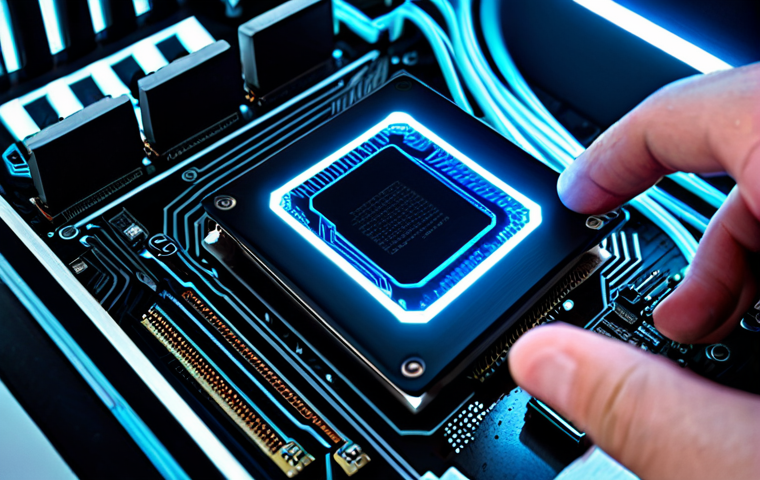
Bên cạnh việc vá lỗi, các bản cập nhật BIOS còn có thể mang đến những tính năng bảo mật mới, ví dụ như hỗ trợ Secure Boot (khởi động an toàn) để đảm bảo chỉ các phần mềm đáng tin cậy mới được khởi chạy khi máy tính khởi động, hoặc tăng cường khả năng mã hóa dữ liệu.
Điều này đặc biệt quan trọng đối với những người làm việc với thông tin nhạy cảm hoặc đơn giản là muốn bảo vệ sự riêng tư của mình. Một bản BIOS được cập nhật đầy đủ sẽ là một lớp bảo vệ vững chắc cho toàn bộ hệ thống của bạn.
Những rủi ro cần biết và cách phòng tránh
Cập nhật BIOS đúng là mang lại nhiều lợi ích, nhưng “dao hai lưỡi” cũng có rủi ro đấy. Cá nhân tôi đã từng một phen “thót tim” khi đang cập nhật mà mất điện giữa chừng.
Hậu quả là bo mạch chủ thành “cục gạch” ngay lập tức, phải gửi đi bảo hành rất mất thời gian. Rủi ro lớn nhất khi cập nhật BIOS là quá trình bị gián đoạn (ví dụ: mất điện, máy tính treo, file cập nhật bị lỗi), có thể khiến BIOS bị hỏng và bo mạch chủ không thể khởi động được nữa.
Tuy nhiên, nếu bạn thực hiện đúng cách, tuân thủ các hướng dẫn, thì tỷ lệ rủi ro này là cực kỳ thấp. “Phòng bệnh hơn chữa bệnh” mà, tìm hiểu kỹ trước khi làm luôn là điều cần thiết.
| Lợi Ích Của Việc Cập Nhật BIOS | Rủi Ro Nếu Bỏ Qua Cập Nhật |
|---|---|
| Hỗ trợ CPU, RAM, NVMe thế hệ mới | Không nhận diện hoặc hoạt động kém hiệu quả với linh kiện mới |
| Ổn định hệ thống, khắc phục lỗi BSOD, treo máy | Dễ gặp lỗi hệ thống, giảm độ tin cậy khi sử dụng |
| Tăng cường hiệu năng, tối ưu hóa phần cứng | Hiệu năng bị kìm hãm, không khai thác hết sức mạnh linh kiện |
| Vá lỗi bảo mật, chống tấn công cấp thấp | Hệ thống dễ bị tấn công, lộ lọt dữ liệu cá nhân |
| Cải thiện khả năng tương thích với thiết bị ngoại vi | Xung đột với một số thiết bị USB, card mở rộng |
Kiểm tra kỹ lưỡng trước khi bắt đầu
Trước khi nghĩ đến việc cập nhật, hãy luôn kiểm tra kỹ lưỡng phiên bản BIOS hiện tại của bạn và tải đúng file BIOS cho model bo mạch chủ của mình từ trang web chính thức của nhà sản xuất.
Đừng bao giờ tải file BIOS từ các nguồn không đáng tin cậy hoặc sử dụng BIOS của một model khác, dù chỉ khác một chút về ký tự. Tôi từng thấy có người vì vội vàng mà tải nhầm file BIOS của một phiên bản bo mạch chủ tương tự, kết quả là “tiền mất tật mang” đấy.
Hãy đọc kỹ hướng dẫn của nhà sản xuất, họ thường cung cấp các bước rất chi tiết và cụ thể.
Đảm bảo nguồn điện ổn định tuyệt đối
Đây là “kinh nghiệm xương máu” của tôi và cũng là yếu tố quan trọng nhất. Trong quá trình cập nhật BIOS, máy tính không được phép bị ngắt điện dù chỉ một giây.
Nếu mất điện đột ngột, BIOS sẽ bị ghi lỗi và bo mạch chủ của bạn có thể trở thành một vật vô dụng. Nếu bạn ở khu vực hay mất điện, hoặc đường điện không ổn định, hãy cân nhắc sử dụng một bộ lưu điện (UPS) để đảm bảo an toàn tuyệt đối.
Đừng tiếc vài trăm nghìn cho UPS mà đánh đổi cả bo mạch chủ tiền triệu nhé.
Khi nào thì *thực sự* cần cập nhật BIOS?
Nghe tôi kể nãy giờ, chắc bạn nghĩ lúc nào cũng phải cập nhật BIOS đúng không? Thực ra không hẳn vậy đâu. Cập nhật BIOS không phải là việc bạn cần làm định kỳ như cập nhật phần mềm diệt virus.
Đối với người dùng phổ thông, nếu máy tính đang chạy ổn định, không có lỗi gì đặc biệt, và bạn cũng không có ý định nâng cấp linh kiện mới, thì đôi khi việc giữ nguyên bản BIOS hiện tại lại là lựa chọn an toàn hơn.
Tuy nhiên, có những trường hợp mà việc cập nhật BIOS là “bắt buộc” hoặc mang lại lợi ích rõ rệt. Tôi thường chỉ cập nhật khi có lý do cụ thể thôi.
Nâng cấp CPU, RAM hoặc các thiết bị PCIe mới
Như đã nói ở trên, đây là lý do phổ biến và quan trọng nhất để bạn nghĩ đến việc cập nhật BIOS. Khi bạn mua một con CPU mới ra lò, một thanh RAM DDR5 tốc độ cao hay một chiếc SSD NVMe Gen 4, khả năng rất cao là bo mạch chủ của bạn cần một bản BIOS mới để có thể nhận diện và khai thác hết hiệu năng của chúng.
Luôn kiểm tra danh sách CPU/RAM hỗ trợ (CPU Support List / QVL List) trên trang web của nhà sản xuất bo mạch chủ trước khi mua linh kiện để biết chính xác phiên bản BIOS cần thiết.
Hệ thống gặp lỗi nghiêm trọng hoặc không ổn định
Nếu máy tính của bạn thường xuyên gặp lỗi màn hình xanh, treo máy, hoặc có những hành vi bất thường mà không thể giải thích bằng lỗi phần mềm hay driver, thì việc cập nhật BIOS có thể là giải pháp.
Các nhà sản xuất thường phát hành các bản cập nhật BIOS để vá các lỗi đã biết hoặc cải thiện độ ổn định của hệ thống. Trước khi mang máy đi sửa chữa tốn kém, hãy thử xem có bản cập nhật BIOS nào khắc phục được vấn đề của bạn không nhé.
Vá lỗi bảo mật được công bố rộng rãi
Khi có thông báo về một lỗ hổng bảo mật nghiêm trọng ở cấp độ firmware (như các lỗ hổng liên quan đến Intel ME hay AMD PSP), các nhà sản xuất thường sẽ nhanh chóng phát hành bản vá qua BIOS.
Trong những trường hợp này, việc cập nhật BIOS là cực kỳ cần thiết để bảo vệ dữ liệu và sự riêng tư của bạn. Đừng chần chừ khi những cảnh báo về bảo mật được đưa ra nhé.
글을마치며
Vậy là chúng ta đã cùng nhau đi một hành trình dài khám phá những lợi ích to lớn mà việc cập nhật BIOS mang lại, từ việc “khai sáng” cho bo mạch chủ để nhận diện những linh kiện mới toanh, đến việc “chữa lành” những lỗi lầm khó chịu, hay thậm chí là “tiếp thêm sức mạnh” để chiếc PC của bạn bứt phá hiệu năng. Tôi tin rằng qua những chia sẻ từ kinh nghiệm cá nhân của mình, bạn đã không còn coi nhẹ những bản cập nhật tưởng chừng nhỏ bé này nữa. Thực ra, chúng chính là chìa khóa để giữ cho chiếc máy tính của bạn luôn hoạt động trơn tru, ổn định và an toàn trước mọi thử thách. Đừng ngại tìm hiểu và thực hiện đúng cách, bởi một khi đã thành thạo, bạn sẽ tự tin làm chủ “người bạn đồng hành” công nghệ của mình hơn bao giờ hết. Hãy nhớ rằng, dù công nghệ có phức tạp đến đâu, thì việc hiểu và chăm sóc nó đúng cách sẽ luôn mang lại những giá trị xứng đáng.
알아두면 쓸모 있는 정보
1. Luôn sao lưu dữ liệu quan trọng: Trước khi thực hiện bất kỳ thay đổi nào liên quan đến hệ thống, đặc biệt là cập nhật BIOS, hãy đảm bảo rằng bạn đã sao lưu tất cả dữ liệu cá nhân quan trọng vào một thiết bị lưu trữ bên ngoài. Mặc dù rủi ro thấp, nhưng “phòng bệnh hơn chữa bệnh” luôn là nguyên tắc vàng, phòng khi có sự cố không mong muốn xảy ra trong quá trình cập nhật, bạn vẫn không bị mất mát thông tin quý giá.
2. Kiểm tra kỹ thông tin từ nhà sản xuất: Mỗi bo mạch chủ có thể có quy trình cập nhật BIOS khác nhau. Hãy truy cập trang web chính thức của nhà sản xuất (ví dụ: ASUS, GIGABYTE, MSI, ASRock) và tìm kiếm model bo mạch chủ của bạn. Đọc kỹ hướng dẫn chi tiết, xem các video hướng dẫn (nếu có) và tải đúng phiên bản BIOS cho mainboard của mình. Tuyệt đối không sử dụng BIOS của model khác hoặc từ các nguồn không đáng tin cậy.
3. Đảm bảo nguồn điện ổn định: Đây là điều kiện tiên quyết và quan trọng nhất. Một sự cố mất điện đột ngột trong quá trình cập nhật BIOS có thể khiến bo mạch chủ của bạn bị hỏng vĩnh viễn (gọi là “brick”). Nếu khu vực bạn sống thường xuyên mất điện hoặc đường điện không ổn định, hãy đầu tư một bộ lưu điện (UPS) hoặc tạm hoãn việc cập nhật đến khi có điều kiện an toàn hơn. Đừng vì tiết kiệm một chút mà đánh đổi cả bo mạch chủ đắt tiền nhé!
4. Không ngắt kết nối hoặc khởi động lại máy: Trong khi quá trình cập nhật BIOS đang diễn ra, tuyệt đối không được tắt máy, khởi động lại, hoặc ngắt kết nối bất kỳ thiết bị ngoại vi nào. Hãy kiên nhẫn chờ đợi cho đến khi hệ thống tự hoàn tất quá trình và khởi động lại một cách bình thường. Quá trình này có thể mất vài phút, hãy cứ để máy tự xử lý, đừng vội vàng can thiệp.
5. Kiểm tra sau khi cập nhật: Sau khi BIOS đã được cập nhật thành công và máy tính khởi động lại, hãy vào lại phần cài đặt BIOS/UEFI để kiểm tra xem phiên bản đã được thay đổi đúng chưa. Đồng thời, kiểm tra lại các thiết lập quan trọng như thứ tự khởi động (boot order), chế độ SATA (AHCI/RAID), hoặc các cài đặt XMP cho RAM để đảm bảo mọi thứ vẫn hoạt động như mong muốn. Đôi khi, sau khi cập nhật, một số cài đặt có thể trở về mặc định.
중요 사항 정리
Nhớ nhé, việc cập nhật BIOS không phải lúc nào cũng cần thiết nếu hệ thống của bạn đang chạy ổn định. Tuy nhiên, nó trở nên “bắt buộc” và cực kỳ hữu ích trong ba trường hợp chính: thứ nhất, khi bạn nâng cấp các linh kiện mới như CPU, RAM, hoặc SSD NVMe thế hệ mới; thứ hai, khi máy tính của bạn gặp phải các lỗi nghiêm trọng, màn hình xanh hoặc mất ổn định mà không thể khắc phục bằng cách khác; và thứ ba, khi có các bản vá lỗi bảo mật quan trọng được nhà sản xuất công bố rộng rãi. Luôn ưu tiên sự an toàn tuyệt đối khi thực hiện: sử dụng nguồn BIOS chính thức, đảm bảo nguồn điện không bị gián đoạn, và đọc kỹ hướng dẫn. Đừng để nỗi sợ hãi về rủi ro nhỏ cản trở bạn khai thác tối đa tiềm năng của chiếc PC và bảo vệ dữ liệu quý giá của mình nhé. Cập nhật BIOS đúng cách sẽ là một bước tiến lớn để bạn trở thành một “người chơi” PC thông thái và tự tin hơn!
Câu Hỏi Thường Gặp (FAQ) 📖
Hỏi: Tại sao tôi lại cần phải cập nhật BIOS, nó mang lại những lợi ích cụ thể nào cho chiếc máy tính của tôi?
Đáp: Chào các bạn, câu hỏi này tôi nhận được rất nhiều, và đây cũng là lý do chính mà tôi muốn chia sẻ kinh nghiệm của mình. Theo tôi, việc cập nhật BIOS mang lại ít nhất 3 lợi ích “khổng lồ” mà bạn không nên bỏ qua:1.
Hỗ trợ phần cứng mới toanh: Đây là lý do “trời ơi đất hỡi” nhất mà tôi hay phải cập nhật BIOS. Bạn có biết không, khi Intel hay AMD ra mắt các dòng CPU thế hệ mới, hay các chuẩn RAM DDR5 tốc độ cao, đôi khi bo mạch chủ cũ của chúng ta sẽ không thể nhận diện được chúng ngay lập tức đâu.
Tôi đã từng “vật lộn” khi lắp con chip Ryzen 5000 series lên mainboard B450 cũ, cứ tưởng main hỏng, ai dè chỉ cần cập nhật BIOS lên phiên bản mới nhất là mọi thứ lại chạy “ngon lành cành đào” ngay.
Tương tự với việc hỗ trợ card đồ họa đời mới hay các ổ SSD NVMe tốc độ cao hơn nữa đấy! 2. Cải thiện hiệu năng và ổn định hệ thống: Nghe có vẻ khó tin nhưng một bản cập nhật BIOS có thể giúp tối ưu hóa cách CPU, RAM và các linh kiện khác giao tiếp với nhau.
Điều này không chỉ giúp máy tính của bạn chạy mượt mà hơn, mà còn có thể tăng hiệu suất trong các tác vụ nặng như chơi game hay render video. Cá nhân tôi có lần chiếc PC gaming của mình hay bị crash game khó hiểu, cứ tưởng do driver hay Windows, sau khi cập nhật BIOS thì mọi thứ lại mượt mà không còn hiện tượng đó nữa, đúng là nhẹ cả người!
Nó còn có thể khắc phục các lỗi “củ chuối” như màn hình xanh chết chóc (BSOD) hay treo máy không rõ nguyên nhân nữa đó. 3. Vá lỗi bảo mật quan trọng: Đừng nghĩ BIOS chỉ là chuyện của phần cứng nhé!
Đôi khi, những lỗ hổng bảo mật nghiêm trọng ở cấp độ phần cứng như Spectre hay Meltdown trước đây cũng thường được các nhà sản xuất vá thông qua các bản cập nhật BIOS/firmware.
Việc này giúp bảo vệ dữ liệu và hệ thống của bạn khỏi những nguy cơ tiềm ẩn mà bạn có thể không hề hay biết.
Hỏi: Cập nhật BIOS nghe có vẻ phức tạp và tiềm ẩn rủi ro, tôi có nên lo lắng không và cần chuẩn bị những gì để quá trình diễn ra an toàn?
Đáp: Bạn lo lắng là hoàn toàn chính đáng đấy! Cá nhân tôi cũng từng cảm thấy “tim đập chân run” mỗi khi cập nhật BIOS, bởi đây là một trong những thao tác kỹ thuật có rủi ro cao nhất với bo mạch chủ.
Đúng là cập nhật BIOS có thể ví như “phẫu thuật” cho máy tính vậy, không cẩn thận là có thể biến chiếc mainboard yêu quý thành cục gạch ngay lập tức! Tuy nhiên, đừng quá sợ hãi, nếu bạn chuẩn bị kỹ lưỡng và làm theo đúng hướng dẫn, mọi chuyện sẽ ổn thôi.
Đây là những điều tôi luôn làm trước khi bắt tay vào “công cuộc” này:1. Sao lưu dữ liệu quan trọng: Đây là bước QUAN TRỌNG NHẤT mà bạn không bao giờ được bỏ qua.
Mặc dù cập nhật BIOS thường không ảnh hưởng trực tiếp đến dữ liệu trên ổ cứng, nhưng nếu có sự cố bất ngờ xảy ra (như mất điện đột ngột), nguy cơ mất dữ liệu vẫn có thể xảy ra.
Cá nhân tôi thì luôn backup hết dữ liệu quan trọng ra ổ cứng ngoài hoặc lên dịch vụ đám mây trước khi làm bất cứ thao tác nào liên quan đến phần cứng hay phần mềm hệ thống.
“Phòng bệnh hơn chữa bệnh” mà! 2. Đảm bảo nguồn điện ổn định: Trong quá trình cập nhật, việc mất điện dù chỉ trong tích tắc cũng có thể khiến bo mạch chủ của bạn “ngủm củ tỏi” vĩnh viễn.
Nếu bạn dùng PC, hãy đảm bảo rằng máy tính được kết nối với bộ lưu điện (UPS) hoặc ít nhất là ổ cắm điện ổn định, không chập chờn. Nếu là laptop, hãy sạc đầy pin và cắm sạc liên tục trong suốt quá trình cập nhật nhé.
Một chiếc UPS là người bạn thân thiết nhất của tôi khi thực hiện những công việc “hại não” như thế này. 3. Đọc kỹ hướng dẫn từ nhà sản xuất: Mỗi dòng mainboard, mỗi hãng (ASUS, MSI, Gigabyte, ASRock…) lại có quy trình cập nhật và phần mềm hỗ trợ hơi khác một chút.
Bạn nhất định phải truy cập trang web chính thức của nhà sản xuất bo mạch chủ, tìm đúng model mainboard của mình và tải về file BIOS mới nhất cùng với hướng dẫn chi tiết.
Đừng bao giờ vội vàng làm theo các hướng dẫn chung chung trên mạng mà không kiểm tra lại nhé. 4. Tải đúng file BIOS: Bước này nghe có vẻ hiển nhiên nhưng lại rất dễ nhầm lẫn.
Hãy chắc chắn rằng bạn tải đúng file BIOS dành riêng cho model bo mạch chủ của mình, đúng cả phiên bản nữa. Tải nhầm BIOS của dòng main khác là “toang” luôn đấy!
Hỏi: Làm thế nào để tôi biết được khi nào là thời điểm thích hợp hoặc cần thiết để cập nhật BIOS cho chiếc máy tính của mình?
Đáp: Không phải lúc nào cũng cần cập nhật BIOS đâu nhé các bạn! Giống như việc bạn không cần phải thay dầu xe máy mỗi ngày vậy. Từ kinh nghiệm của tôi, đây là những “dấu hiệu nhận biết” khi bạn nên cân nhắc đến việc cập nhật BIOS:1.
Khi bạn nâng cấp phần cứng mới: Đây là lý do phổ biến nhất mà tôi thường phải cập nhật BIOS. Bạn vừa sắm một con CPU đời mới nhất, một thanh RAM tốc độ cao hơn, hay một chiếc card đồ họa khủng, mà khi lắp vào máy lại không nhận hoặc hoạt động không ổn định?
Rất có thể bo mạch chủ của bạn cần một bản cập nhật BIOS để “hiểu” được những linh kiện mới này đấy. Đừng để tiền tỷ mua đồ xịn mà không dùng được hết công suất nhé!
2. Khi gặp các lỗi lạ, không rõ nguyên nhân: Nếu máy tính của bạn tự nhiên “dở chứng” với những lỗi khó hiểu như treo máy, crash ứng dụng, màn hình xanh chết chóc (BSOD) mà các cách khắc phục thông thường như cài lại driver hay Windows đều không hiệu quả, thì việc kiểm tra và cập nhật BIOS cũng là một hướng đi đáng thử.
Đôi khi, một bản BIOS mới sẽ vá được những lỗi phần mềm ở cấp độ thấp mà bạn không hề hay biết. Tôi từng gặp trường hợp PC tự nhiên bị khởi động lại không báo trước, loay hoay mãi mới biết là do lỗi BIOS cũ.
3. Khi có lỗ hổng bảo mật nghiêm trọng được công bố: Dù không thường xuyên, nhưng đôi khi các chuyên gia bảo mật phát hiện ra những lỗ hổng nghiêm trọng ở cấp độ firmware (BIOS).
Trong trường hợp này, các nhà sản xuất sẽ phát hành bản cập nhật BIOS để vá lỗi. Nếu bạn là người quan tâm đến bảo mật thông tin cá nhân và hệ thống, hãy theo dõi tin tức công nghệ và cập nhật ngay khi có thông báo từ nhà sản xuất.
4. Để tối ưu hiệu năng hoặc thêm tính năng mới: Một số bản cập nhật BIOS không chỉ vá lỗi mà còn có thể cải thiện hiệu suất của CPU, RAM, hoặc bổ sung các tính năng mới cho bo mạch chủ (ví dụ như tối ưu hóa tốc độ quạt, tăng cường khả năng ép xung RAM lên mức cao hơn, hoặc cải thiện khả năng tương thích với các thiết bị ngoại vi).
Nếu bạn là một “tín đồ” vọc vạch máy tính, việc đọc changelog (danh sách thay đổi) của các bản BIOS mới sẽ rất thú vị đấy. Vậy khi nào thì KHÔNG CẦN thiết phải cập nhật?
Đơn giản thôi: Nếu PC của bạn đang chạy “mượt như nhung”, không gặp bất kỳ vấn đề gì, bạn cũng không có ý định nâng cấp phần cứng và không có lỗ hổng bảo mật nào đáng lo ngại, thì không nhất thiết phải cập nhật BIOS đâu nhé.
“Đang yên đang lành” thì cứ để vậy mà dùng thôi, tránh những rủi ro không đáng có! Hãy luôn nhớ, mục đích chính là để máy tính của bạn hoạt động tốt nhất, chứ không phải chạy theo mọi bản cập nhật đâu nhé!
📚 Tài liệu tham khảo
Wikipedia Encyclopedia
구글 검색 결과
구글 검색 결과
구글 검색 결과
구글 검색 결과
구글 검색 결과